2021年3月21日日曜日

メリハリ無制限にプラン変更だけのつもりが機種変更に

 ソフトバンクから新しいプランのアナウンスがあり、興味津々

試算してみると、現在のデータプラン定額20GBよりも安くなる

これは、乗り換えるっきゃない!


iPhone は特に不満もなかったので8のままでいいやと思ってプラン変更だけ申し込み

メリハリ無制限はテザリング無料なので、これを機会に iPad のデータシェアプランを解約しようとしたら、締め日前日だったので、解約手数料がかかるらしい(解約予約くらいさして~よ…)

締め日当日に解約しに行ったら、プラン料金は日割りできませんのでって、ぼったくりやな…

んで、ついでに雑談していたら、なんで、iPhone 機種変せ~へんのって

だって、機種変したら月々の支払いあがるやん?

いえ、iPhone SE なら、下がりますよ???

へっ?

この前のおにいちゃん、そんなこと言わなかったよ?

ということで、プラン変更のみの予定が、なぜか、機種変更までしてもた…

2020年11月15日日曜日

iOS14 の新機能

 いつも思うが、iOS がメジャーアップデートして使いもせん機能が多すぎ!


ホーム画面の最終面のこれ何?

消せない…

そろそろ iOS14 にアップデートしてみた

 そろそろ、バグもとれたっぽいので、重い腰を上げて iOS14 にアップデートしてみた。

かなり大がかりな仕様追加なので、アップデートして再起動したら、

新機能案内や


ウィジェット関係のダイアログや


既定のブラウザの確認のメッセージが

次から次に表示されて多少鬱陶しかったww


とりあえず、ホーム画面がウィジェットだらけになったので、いらんウィジェットを削除しまくる。

おすすめで、勝手にウィジェット化するのはやめてくれぃ!

2020年10月28日水曜日

Oculus Quest 2 使用感

 Oculus Quest 2 をしばらく使用してみた印象


起動がかなり早くなった(これはいい!)

初代 Oculus Quest よりかなり軽くなったので、長時間装着しいても負担が少ない。

ヘッドバンドが簡易になったことにより、ゴーグルの固定が甘くなった。

(激しく動くとゴーグルがずれて、初代より焦点がぼやけやすくなったように感じる)


IPD(瞳孔間距離)の調整が3段階と大まかになったせいか、ゴーグルの位置によって焦点(ピント)を合わせる範囲がシビアになったように感じる。

(ゴーグルが少しずれるとピントがぼやける)


有機ELディスプレーから液晶に変更になったせいか、画面全体が初代に比べて白っぽくみえる。

付属USBケーブルが短くなったため、そのままでは、充電しながらプレイすることができなくなった。

(初代は3mと長かったため、充電しながらのプレイ、もしくは Oculus Link のケーブルとして使用することも可能であった)


顔に当たるパッド部分の材質が変更になっているため、初代では長時間使用すると顔面が痛かったが、2代目では今のところ痛くはなってない。


Virtual Desktop 経由の STEAM で Fallout4 をプレイした自分の環境では、画面のカクツキはあまり変わらず、プロセッサーの性能アップによる恩恵は感じられなかった。

また、解像度 UP に期待していたが、もともとの画像が粗いのか、自分の環境では大した差を感じることはできなかった。


総じて、買い換えには満足である。

2020年10月17日土曜日

Oculus Quest 2 開封!

 休みの日なので、落ち着いて Oculus Quest 2 を開封、セットアップしてみた

上が初代 Oculus Quest の箱、下が Oculus Quest 2 の箱
細くて長くなっている

外側の化粧ケースを外したところ
見た目はコストダウンのせいか、少しチープになっている
ヘッドセットとコントローラーの配置で、箱の大きさって決まるよね
ヘッドセットを出して付属品の箱を開けたところ

初代 Oculus Quest を並べてみた
ハンドコントローラーはほぼ変わらないけど、ヘッドセット本体はだいぶ小さくなっているようだ

ハンドコントローラーをくっつけてみるとよくわかるが、単に白が大きく見えるのではなく、微妙に輪っかのサイズが大きくなっている(特に幅が大きくなっているようだ)

コントローラーのボタン位置が微妙に変わっているのがわかる
慣れるまでに少し時間がかかるかも…

セットアップのため Oculus アプリを立ち上げると、Oculus Quest 2 の欄が増えていた

例のごとくヘッドセットを除いて見えた5桁コードを入力

Oculus Quest 2 の検索が始まって、画面通りにセットアップを進めると 30分もかからないうちに完了!

早々に、使い始めることができた♪

2020年10月15日木曜日

Oculus Quest 2 が届いた!

9月17日に予約注文した Oculus Quest 2 が予定通り届いた!
品薄のニュースが 流れていたので予定通り届くか心配だったけど、ちゃんと予定通りだった。
Oculus 様、FedEX 様 ありがとうございます。

ちなみに、小箱は 初代 Oculus Quest のハンドコントローラーの修理品
サムスティックの誤入力(倒した方向と反対方向に入力される怪現象)を修理に出したら、リファービッシュ品に交換されて送られてきた。

Oculus Quest 2 が予定通り届いたので、もう使うこともないかもしれないけど、まあ、無償交換してもらえたので、記念に残しておこう♪

セットアップはたぶん簡単だったはずだけど、トラブった時のことを考えて、開封、セットアップは休みの日にゆっくりと落ち着いてやることにしよう…

2020年10月14日水曜日

iPhone12 ってあんまりなぁ…

ニューモデル発表の時に毎回思うんだけど、なんだかなぁ…


インパクトが無いっていうか、すぐに買い替えたいほどの魅力に欠けるというか…
5Gでカメラが高性能らしいが、まだまだ5Gの恩恵を受けるほど世の中が充実してるわけじゃないし、相変わらず画面上部のバカデカノッチは無くならないし…


まだ iPhone SE の方がマシだな
今回も機種変見送り決定!

2020年9月18日金曜日

iOS14 アップデートは待ちやな…

 iOS14 へのアップデートが始まったけど、すでに、バグが多数報告されているよう…

これまでに報告されているiOS14/iPadOS14のバグは以下のとおりで、今後のアップデートで修正されることが期待されます。
 

  • Siriからの操作で、ショートカットアプリを使ってAirplay2を起動できない
  • アプリのアップデートをインストールした後、App Storeのアップデートページを再読み込みすると固まる
  • iPadで2段表示にした状態で、未読メールを表示でも既読メールが表示される
  • ウィジェットの表示が時々中断されたり、モザイクのような表示になる→再起動すると回復
  • 「連絡先」アプリの共有カードが表示されない
  • 位置情報サービスをオフにすると、COVID-19の接触確認通知もオフになる
  • iPhoneで「iTunes Store」アプリのGeniusページに何も表示されない
  • カレンダーウィジェットで、予定が進行中でも開始から15分後に削除される


しかも、急いで公開にこぎ着けたからか、対応していないアプリが続出らしい


これ、どう考えてもバグフィックス待ちやな…

2020年9月17日木曜日

Oculus Quest 2 買っちゃいました

Oculus Quest 2 が発表になった。
HPで先行予約可能になっていた。

なんの躊躇もなく注文していた…

これって、完全に衝動買いってやつだよなぁ?


2020年3月6日金曜日

Virtual Desktop のバージョンアップでトラブル(今は解決)

昨晩、何気に PC の Virtual Desktop アプリを起動したらバージョンアップのアイコンになっていたのでそのままアップデートした…

ここからが運の尽きの始まり…
それまでまあまあ機嫌良く動いていた SteslsmVRが動かなくなった

まず、OculusQuest の Virtual Desktop アプリを起動すると、アプリが最新でないからアップデートしろとのメッセージが出てつながらなかった

まぁ、これはいい
対になるアプリは両方とも最新版にアップデートするのが当たり前だから…

Side Quest版のVirtual Desktop でないと SteamVRに対応してなかったはずなので、久しぶりに SideQuest を起動してみたらこちらもアップデートが必要だと…

まぁ、久しぶりだからこれもいい…
アップデートするとデザインが一新されていて戸惑ったが、まぁこれもいい…
んで、困ったのがどないしてアップデートしたらええねん(汗;
3ヶ月前の新規インストールを思い出して、まず、Oculus Quest の開発者モードを ON
マイアプリから Virtual Desktop を表示してもアップデートのボタンがない
したがないので一度アンインストールしてから再び最新の Virtual Desktop を改めてインストール

Oculus Quest を再起動すると…
ヤッター!!!

無事、PC と接続されて、Virtual Desktop の画面が Oculus Quest に表示された
さぁ、SteamVR で遊ぼっ♪

あれっ?

立ち上がらない…

よく見ると、ヘッドセットが検出されないって…
なんじゃそれ?

Oculus Quest を再起動しても、Virtual Desktop を再起動しても結果は変わらず…

かくして Fallout4 VR が遊べなくなりました(泣;
元々、Oculus から削除要請があった機能だから仕方ないんだけどねぇ

ちょっとショック

<追記>
原因は、Virtual Desktop を Quest 側でアップデートしたかららしい。
Side Quest でインストールしたものは、アップデートも Side Quest でしないといかんらしい。
ちと、面倒くさい。

<追記の追記>
現在では、Side Quest でインストールをするのは Virtual Desktop にあてるパッチになっていて、パッチをインストールしていれば本体側でアップデートをしても大丈夫な仕組みになっているようです。
これで、余計なことを考えず、アップデートしていけますわ♪

2020年1月12日日曜日

Oculus Quest で Fallout4 VR(操作方法 まとめ)

 いろいろ試行錯誤の結果、Oculus Quest で Fallout4 VR の操作がわかってきたのでまとめてみた。


基本操作

左スティックでポイントを指す・テレポート(直接移動)

B+左スティック・直接移動モードで移動(テレポート)

右スティック左右・方向回転

左スティック押・直接移動モード時は、ダッシュ

右スティック奥・ジャンプ(直接移動モード時)

右スティック手前・スニーキングモード切り替え

左右のトリガー・コントローラーを前後に振って泳ぐ(頭を水中に突っ込む)

(水上は左スティックで地上と同じく倒した方向へ泳ぐ)


AかX・対象の操作/話す(長押しで対象をつかむ)

B・V.A.T.S.起動

左トリガー+長押し・Pip-Boyライトの切り替え

右グリップボタン・リロード

右スティック押・お気に入りメニューを開く

右スティック倒し+グリップ・武器をしまう

右トリガー・お気に入りモード終了

右トリガー・武器を撃つ

武器を振る・近接攻撃/バッシュ

目の高さまで遠距離武器を挙げる・狙う

水平に近接武器を挙げる・防御

右トリガーを長押し+武器を振る・パワーアタック

(パワーアタックはAP消費/バッシュは非消費)


コンテナ関連

トリガー・入れる/取る

X・すべて取る

左スティック押・すべての廃棄品を保管する(ワークショップのみ)

グリップ・終了

A・ソート

YかB・分類切り替え


拠点内

Y長押し・ワークショップモード

(Xで左コントローラーメニューON/OFF、OFF時は移動モード)

左スティック押・居住地ステータス表示

左スティック左右・オブジェクトの種類選択

左スティック上下・オブジェクトのカテゴリの選択

右トリガー・配置(輪郭が緑色にハイライトされていれば建造可能、赤は不可)

移動モード時(左コントローラーメニューOFF時)

右コンポインターでオブジェクトを指した時、緑は移動・解体可、黄は解体可

右トリガー・選択/再配置、Aボタン・解体

右コントローラーで人を指してトリガーで選択、配置モード

トリガー・レーザーポインターの指したところへ進む

移動可能な入植者を指した場合、A・新しい入植地に配置、右スティック押し・供給ラインに配属


グリップ(電力)・供給オブジェクト選択


2019年12月25日水曜日

Oculus Quest で Fallout 4 VR 格闘録(その2)

この前は地下シェルターに避難するところで Virtual Desktop の接続が切れたので、改めてそこから再開
試行錯誤の中、左コントローラーの「Y」ボタンでシステムメニューが表示されてそこから SAVE できていたので助かった!
シェルターの中でいろいろあって、目覚めたところからストーリー再開!
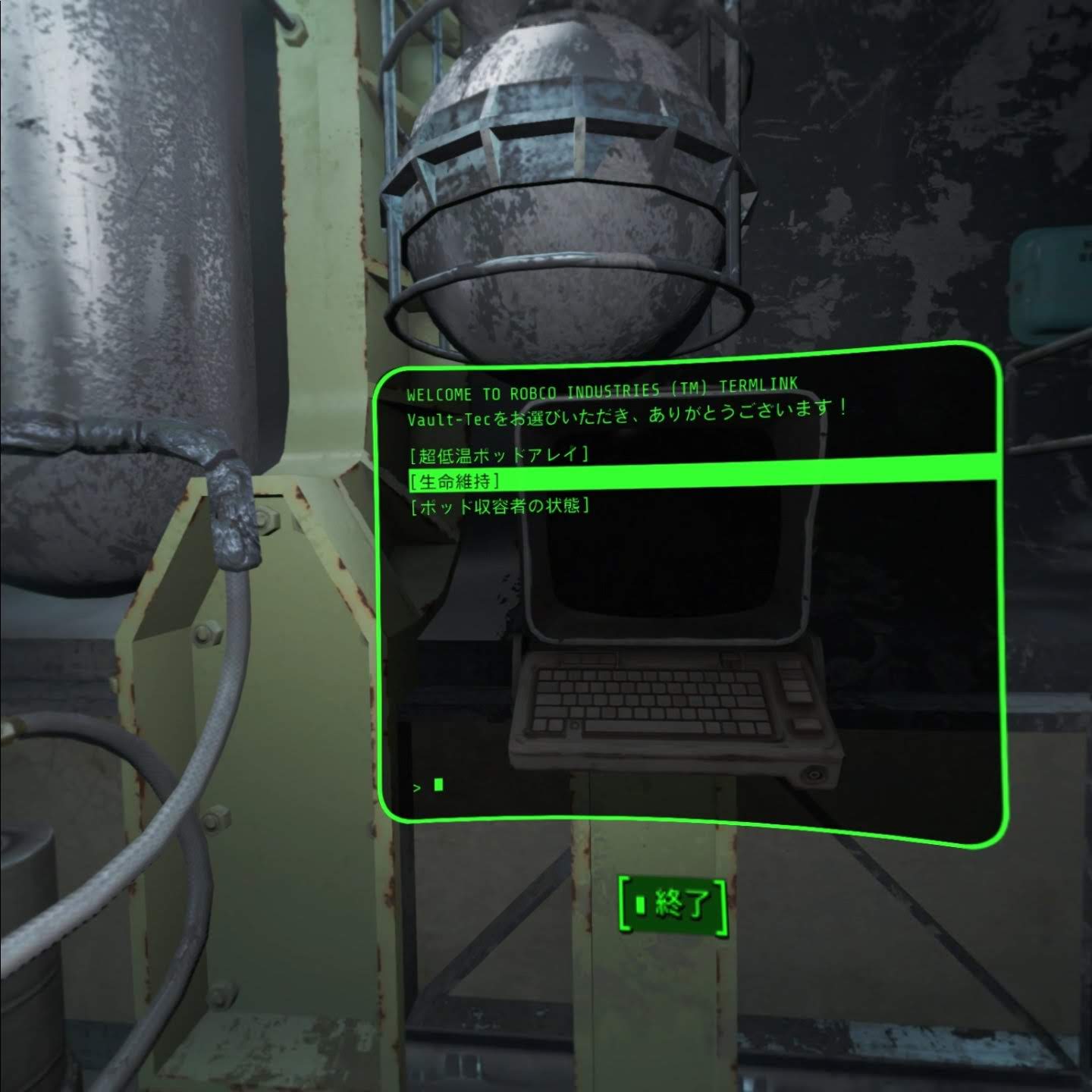
コンピューター端末みたいなターミナルという機械を操作する(Aボタンを押す)
例のごとくスティックの上下で項目選択、トリガーで表示し、グリップボタンで終了

Vault111 という地下シェルター(実は実験室?)内を探索
右スティックを押すとなんやらコントローラーがグーになった!?
なんじゃ、これ?
とりあえず、トリガー押したらサインは消えたけど、なんだったんだろう

右スティックを手前に倒すと HIDDEN(隠れる)と表示されるけど
目線は単にしゃがんでいるだけ
右スティックを向こう側に倒すと
ジャンプして箱とかの上に飛び乗ることができる

何か手に取れるものにコントローラーをかざすと
表示が変化して「A」か「X」ボタンを押すと取ることができる
(あとで分かったことだけど「取る」ということは所持品に加えるということで、所持品から取り出すにはどこかの収納庫で取り出すしかできないようだ)
また、「A」「X」ボタンを長押しすると「つかむ」ことができる
つかんだ状態で「A」または「X」ボタンを離すと、つかんでいる物を離すことになる
これで、物を移動させることができるようだ

左コントローラーのトリガーを長押しすると
ライトがついた

何かが収納できる物(道具箱、キャビネット等)を見つけると
表示が■調べると変わり、何も入ってないことがわかっている場合は、その下に「空」と表示されるようだ

「X」ボタンで調べることができ、左側には現在の所持品が、右側には収納庫に入っているものが表示される
下部に表示されるガイドには「■入れる ■すべて取る ■終了 ■ソート」
スティックの上下で対象を選択し、トリガーで反対側に入れることができる
すべて取る(移す)は「X」ボタン、終了はブリップボタン、ソートは「A」ボタン、「Y」「B」は食料、武器等の分類別表示になる

Vault111 内を探検していると、Vault111 に入ってきた入口にたどり着いた
そこに倒れている骸骨の近くには何やら操作気が落ちている
これが Pip-boy というガイド機械らしい
いまいち使い方がようわからん…

う~ん…

2019年12月19日木曜日

Oculus Link ヘッドセットケーブルが発売されたようだ

Oculus Link ヘッドセットケーブルが発売されたようだ
https://www.oculus.com/quest/accessories/

10,200円…ちょっと高いな

USB 3.2 Gen 1 (最大速度5 Gbps)ということだけど、帯域幅 5Gbps ってことは IEEE802.11ac の第2世代の最大理論値が 6.9Gbps なんで、将来的には無線でも対応可能かも!?

今の Virtual Desktop でどれくらいの速度出てるんだろ?