2017年4月9日日曜日

iPad5 2017 のベンチマーク

iPhone7 のベンチマークをやったので、iPad でもやってみた
購入したときの iOS のまんまなのでバージョンは 10.3
CPU ベンチの結果は、同じ CPU の iPhone 6s よりも若干早いらしい
同じ A9 の CPUだけど、動作クロックが 1.8GHz から 1.85GHz へ若干上がっているのが要因かな

Compute ベンチの結果は…

逆に iPhone 6s より遅い結果となった…
なんでやねん! 結局誤差の範囲ってこと?

iOS10.3 は iPhone の動作が少し早くなった?

iOS10.3 のアップデートが来ていたのでやってみた(いつの間にか 10.3.1 になっていたが…)
まあ Air Pods 持ってるわけじゃ無いし、Siri 使ってないし、自動車メーカーのプログラム使ってないし、新機能はどっちでもいいんだけどね〜

何気にアップデートしたら結構時間がかかるのなんの…マイナーアップデートと違うんかい?
かなり時間がかかった

見た目はいつものように当たり前に何にも変わっていない
が…とあるアプリを起動したら…こんな表示出てたっけ?
以前も似たようなことは表示されてたけど、ここまで脅迫めいた表現ではなかったような気がする…
詳しい情報をタップすると
確かに遅くなるかもとは言ってた…
しかし動かなくなるかもとまでは言ってなかったよなぁ?
しかも丁寧にリストアップまでしてくれて…
圧力ってかほとんど脅迫やんなぁ?
バージョンアップしそうもないけど必要なアプリってのもあるんだけど?
肝心の Blogger アプリが困った
今から代替アプリを探さないといけないのかなぁ?
Google さん、何とかしてよ〜!

とか嘆いていると、ネットでちょっと嬉しい情報も…
iOS10.3.1 になったら iPhone の動作が少し早くるらしい

たまたま先日ベンチマークアプリをダウンロードしていたので比較してみることにした

iOS10.2 の時点(ダウンロード時)
CPU スコア
Compute スコア
面白いのは旧機種の平均と比べられること
いやいや
CPU は iPhone7 より早いのはいいけど、機器そのものは遅いってのはなんだ?(まあ、概ねってことでいいっか)

アップデート後、もう一度やってみた
CPU
Compute
これって誤差の範囲ですかいね?(笑)

2017年4月8日土曜日

iPad の初期設定

iPad の cellular 版は電話番号は割り当てられるが電話はできず、キャリアメールも割り当てられない

iPad を起動すると ソフトバンクからメッセージが届いていた
スライドしてさらに表示させると、メッセージ全文が表示され、メッセージアプリも起動される
OK をタップすると、Apple ID でサインインするように求められる
Apple ID は iPhone のキャリアメールを使用しているので、それを入力してサインインをすると先ほどのメッセージが届いているのが確認できる

あれっ?
iMessage をまだ有効にしてないうちにソフトバンクからのテキストメッセージが届いていたってどいうこと???(まぁいいっか…)
と思っていたら
「この iPad 上のメッセージで iPhone のテキストメッセージを送受信できます」
ますますなんのこっちゃわからん…
(わからんけど、なんか便利そうなのでとりあえずオンしとこ…)

iPad 起動画面である
4列5行配列で現行 iPhone になる前のアイコン配列なんだけどアイコンが小さすぎてスカスカやなぁ(笑)
このままでは、iCloud も App Store も使えないので Apple ID で iPad にサインインをする
てか「iPad にサインイン」って日本語の表現なんかおかしくない?
iPad はとりあえず使えているし…
正確には「この iPad で iCloud や App Store にサインインする」とか?まぁええけど…
めんどくさいが、メッセージに続いて、も一度、Apple ID で サインインする
となぜか、iPhone のパスコードを聞かれる
これって、iPad なんですけどぉ?
まぁいいや(こればっか…)
Apple ID で iPad にサインインしてみると同じ ID で接続している機器の一覧が表示された
ここに知らない機器が表示されたらヤバイよね

同じ Apple ID でサインインしてみると、あら便利!
Wi-Fi とか同じ環境で接続できるのね
改めてパスワードとか入力しなくても自動で接続できた♪

iCloud でサインインしたけど、iTunes と App Store はまた別にサインインをしないといけない
(実はサインインの ID を使い分けているので、これができないと困るんだけどね)
改めて、iTunes と App Store 用の ID を入力する(これを Apple ID といっちゃうと話がややこしくなるんだけどね)
無事使い分けができた♪
設定が終わるとiCloud Drive のアイコンがホーム画面に追加された

App Store にアクセスしてみると過去に iPhone で購入した App の一覧が表示される
再度、購入しなくて済むのでむちゃくちゃありがたい

iPad を USB ケーブルで PC に接続すると iPhone と同じように iTunes が起動する
新しい iPad として認識されるけど、iPhone のバックアップから復元するかどうか聞かれる…
そんなん、怖くてできんでしょ?(やってみたらどうなるんだろ?)
出荷時の iOS バージョンは 10.3 でした

ぼちぼち、iPhone との両刀遣いの環境を整えていこうか♪

新しい iPad5 2017 に iPad Air のケースは使える⁉︎

さっそく開封♪
(って SoftBank Shop のお姉さんがもうすでに一度開封してるんですけどね…)

さっそく箱から出して裏返してみる
上部の白(ほんとはもっと白いんだけど写真の写り具合でグレーに見える)は Wi-Fi モデルには無いので内蔵アンテナの部分かな
まだ保護フィルムに包まれてます(笑)

予約をした3月25日時点では新型 iPad 専用のカバーはまだ出回ってなかったので、初代 iPad Air のカバーと画面保護ガラスをあらかじめ買っていた
9.7インチの iPad は基本縦横は同じサイズなのでたぶん保護ガラスは合うはず!
厚みは iPad Air2 や iPad Pro の方が若干薄いけど初代 iPad Air が同じ厚みなのでそちらを買ってみた(ボタン類やスピーカーなどの開口部の位置の違いがすごーく不安…

まずは保護ガラスから
上に乗せて位置を確かめる
う〜ん
ホームボタンの開口部が若干下にずれているけど、これはそもそもの誤差なのか、それとも新型 iPad のホームボタン位置が少し上に上がったのか?
まあ、なんとか使えそうだから良しとしよう(笑)
位置がずれないようにセロテープで固定して慎重に裏面のシールを剥がして iPad のパネルの上に乗せる
ガラスタイプなのでヘタに貼り直そうとして剥がすと割れちゃう可能性があるもんね…
結果、ほんのちょっぴりなにがしかの埃が入ってぴったり全面密着とまではいかなかったものの場所がスクリーン部分ではなかったのでほとんど目立たない
まあ、良しとしよう♪

次にケースとカバー
買ったのは iPad Air 用のケース(左端)とカバー(中央)の分離型
カバーは純正の Smart Cover とすごく似ている
こんなカバーだけをどないして取り付けられるねん?
と不思議に思っていたらマグネットになっているみたいね

カバーをつかんで本体を持ち上げてみた
なかなか磁力は強力そうである
(さすがに買ったばかりなので空中に吊り下げる気にはならんかった)
このカバー、ほんとに純正ぽいね
カバーを閉じれば画面スリープするし
カバーを開ければ復帰する
こりゃええわ!!!

買ったタイプはカバーだけで使うこともできるけどケースを付けると裏面を保護することもできる
裏カバーはハードプラスチックの半透明タイプ
心配の開口部
まずは下側
おー、ぴったりやん!
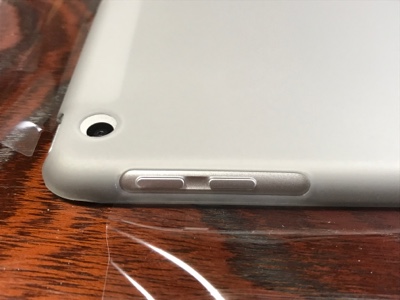
次はボリュームボタン側
iPad Air よりスリープボタンが1個少ないから仕方ないけど許容範囲だよね
次は上部
おー、ぴったりやん?
えっ???
気付いた?さっきからワザと避けて通ってきた部分…
決定的にずれてるのがカメラ部分!
ビミョーにズレてるのよね…不安的中!

結果的に言うと実質上は問題ありません!
ちゃんと写真も撮れます
見た目に気になる人は専用ケースがたくさん出回ってから好みのものを選べばいいけど、とりあえずは初代 iPad Air のケースでも十分代用できます!
(正確にはできるものもある…かな?あくまでも自己責任ってことで…))

わが家に iPad5 2017 がやって来た!

とうとう買っちゃった♪
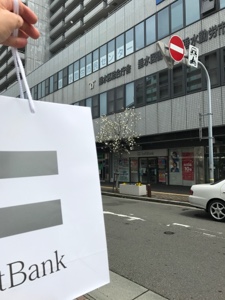
いつもの SoftBank Shop で GET!

そもそもず〜っと欲しかった…
でも iPad はやっぱり高かった…

いろいろ自分に言い訳をしながら寄り道をしてきた
iPad mini が出たときは、上着のポケットにも入るコンパクトなタブレットととして NEXUS7 の方がいいと投げ売りのアウトレットを買った
これはこれで名機として気に入っているが、寄る年波(老眼)には勝てずもっと大きなタブレットが欲しくなった

またまたアウトレットの10インチ Windows8.1 タブレット ARROWS Q555/K64 に手を出したがアウトレットは所詮アウトレット
ハズレのリスクは自己責任だから恨んでも仕方ないが
一年足らずでとうとう液晶がまともに映らなくなり
終いにゃ内蔵ドライブまで飛んでメゲた…
そもそも動きはトロいは、内蔵ドライブが 64GB あっても容量不足だわ…何十万もするような Surface ぐらいにならんと Windows タブレットは使い物にならんと悟った

やっぱりタブレットは iPad だよねーと iPad Pro か Air2 を検討していたらなんと新しい iPad が出るというではないか!
しかも、かなり安価だという
これは買うっきゃないよね?

速攻(1時間ほど出遅れたけど)で予約して、連絡があったのが発売日の3月31日
「4月2日夕方に入荷するから3日以降なら確実にお渡しできます」
仕事休んででも行きたかったけどこの時期バタバタで無理だもんね…
仕方なく土曜日に来店予約取って足掛け何年?の念願悲願の iPad をやっと入手した!

プランは「タブレットずーっと割」
Wi-Fi モデルの一括購入も考えたけど、ギガモンスターのテザリングが4月に無料期間終了で月額 1,000円かかることを考えると、iPad とのデータシェア(月額500円)に切り替えてタブレットずっと割で差し引きするとトータルでテザリング無料よりお得だし、そもそもテザリングは Windows タブレットで使いたいから入ったわけで、お釈迦になった今となっては入っている必要もない!
だからもうこれっきゃないよね?
分割支払いで月々割もあるから実質 7.200円(200円×36ヶ月)で憧れの iPad が入手できるし♪
iPad Pro と Air2 と新しい iPad の32GB と 128GB のWi-Fi 一括購入テザリング運用と cellular 版タブレットずーっと割を比較してみた表
こうみると、新しい iPad の128GB のお得感が断トツに見える
Air2 より安く、32GBの本体価格の差が約12,000円なのに、タブレットずーっと割だと、32GBと 128GB との差が 7,200円、しかも、3年分割払いが終わった時点でギガモンのテザリングに戻れば2年縛りの違約金を支払ってもさらにお得(たぶんしないけどね)
iPad Pro とだいぶ迷ったけど、ちょっぴり CPU が早くって薄くって軽くって、Apple Pencil や Smart  Keyboard が使えることに 25,000円を払う価値があるかどうか…
迷ったあげく、結局、自分にはそこまでの魅力があるとは思えなかった

月額 1,980円の通信料は発生するけど、これも単独で数GBの格安 SIM を導入するのと比べても十分リーズナブルだし
1,980円を機種代と考えても36ヶ月分なら 71,280
先ほどの 7,200円を足したら78,480円で cellular 版の定価 68,780円より割高だけど、まあ、月賦の利子と見れなくもないか(無理して自分を納得させてる?笑)

ちなみに新しい iPad の正式モデル名は iPad5 だそう
契約書に書いてあった